获取 Token
Umami 是有 API 的 (API Reference)
但是这玩意需要账号密码才能访问,不过账号密码也是用来拿 Token 的,所以我们直接拿 Token 就行了
这个 Token 无论如何都要在前端使用的,所以直接拿得了🫠
回头看看写个后端把这玩意封装一下
打开 Umami 后台,打开一个网页概览,随便找一个 /api/ 结尾的请求
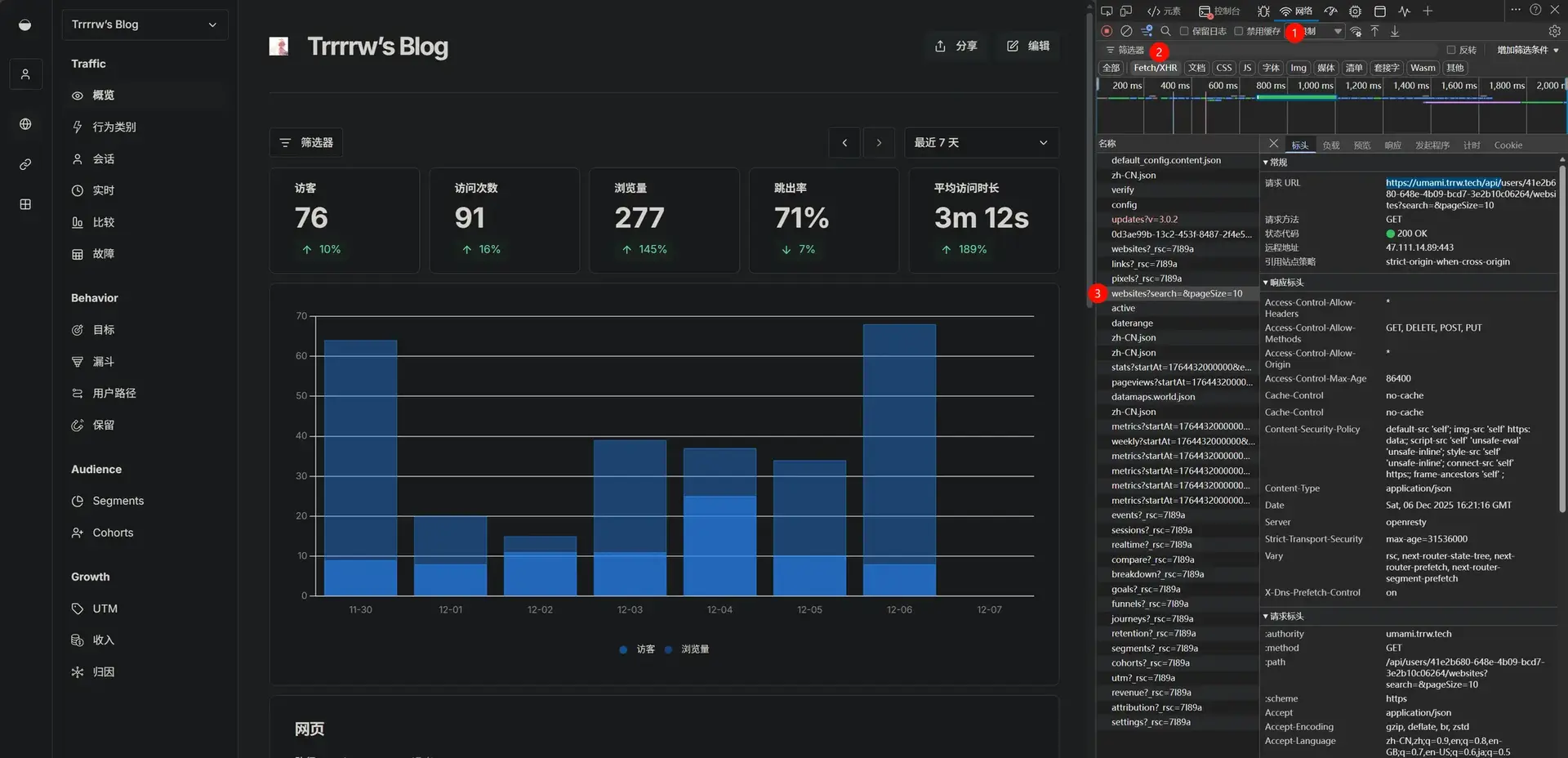
在请求标头里找到 Authorization copy下来之后替换掉后面代码中的 :authorization
浏览量、访客、访问次数
文档:GET /api/websites/:websiteId/stats
打开 params.toml,在 [footer] 的 customText 中添加以下内容
1
| <span id="visit-info"></span>
|
layouts\partials\footer\custom.html
 1
 2
 3
 4
 5
 6
 7
 8
 9
10
11
12
13
14
15
16
17
18
19
20
21
22
23
24
| <!-- 浏览量、访客、访问次数 -->
<script>
(async () => {
const spanElement = document.getElementById('visit-info')
let pageviews = 0
let visitors = 0
let visits = 0
const endOfDay = new Date()
endOfDay.setHours(23, 59, 59, 999)
const endAt = endOfDay.getTime()
const headers = {
'authorization': ':authorization'
}
try {
const res = await fetch(`https://umami.trrw.tech/api/websites/:websiteId/stats?startAt=:startAt&endAt=${endAt}&unit=day&timezone=Asia%2FShanghai`, { headers: headers })
const viewsData = await res.json()
pageviews = viewsData.pageviews || 0
visitors = viewsData.visitors || 0
visits = viewsData.visits || 0
} finally {
spanElement.innerText = `浏览量${pageviews} · 访客${visitors} · 访问次数${visits}`
}
})()
</script>
|
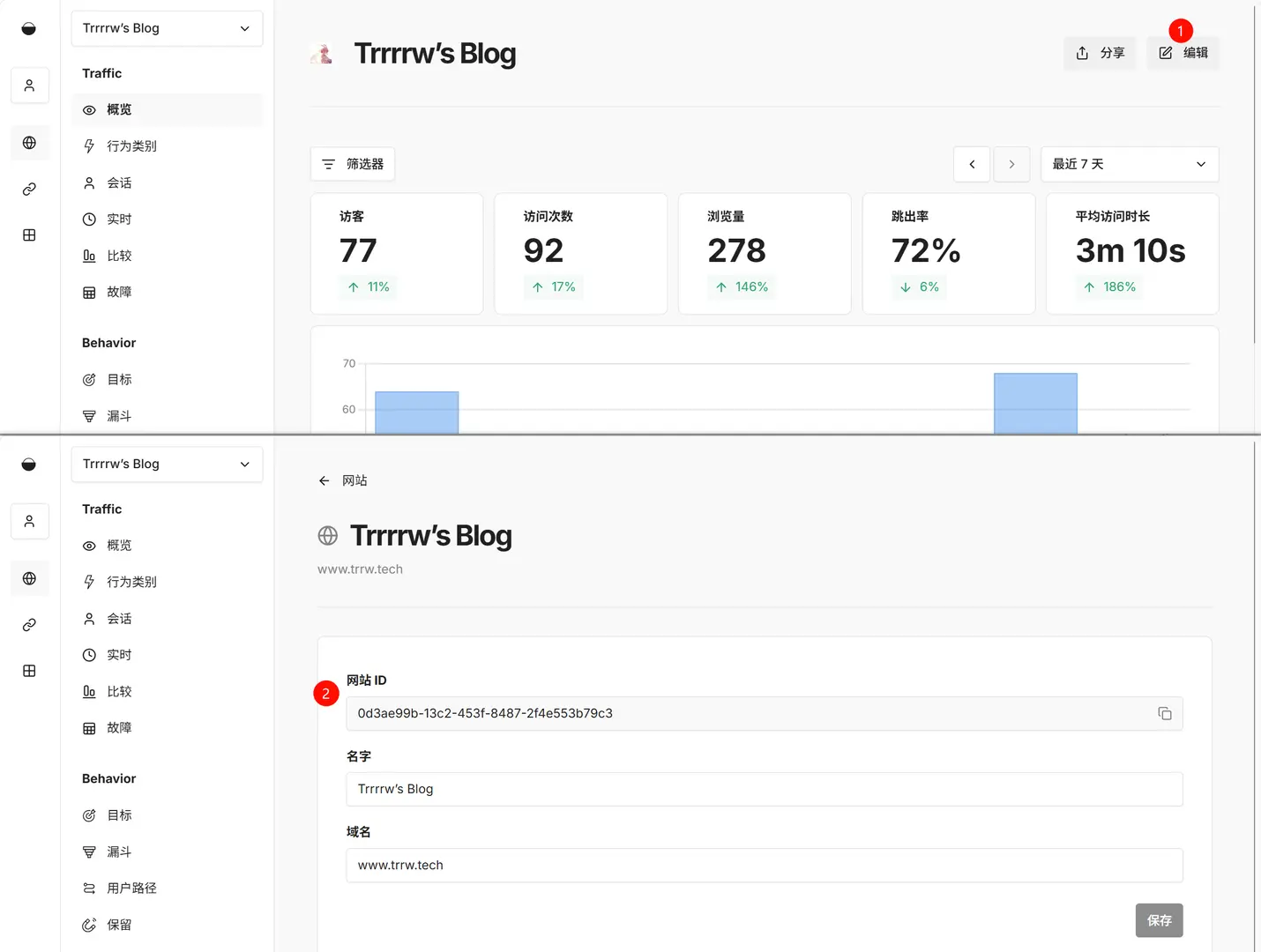
获取 :websiteId
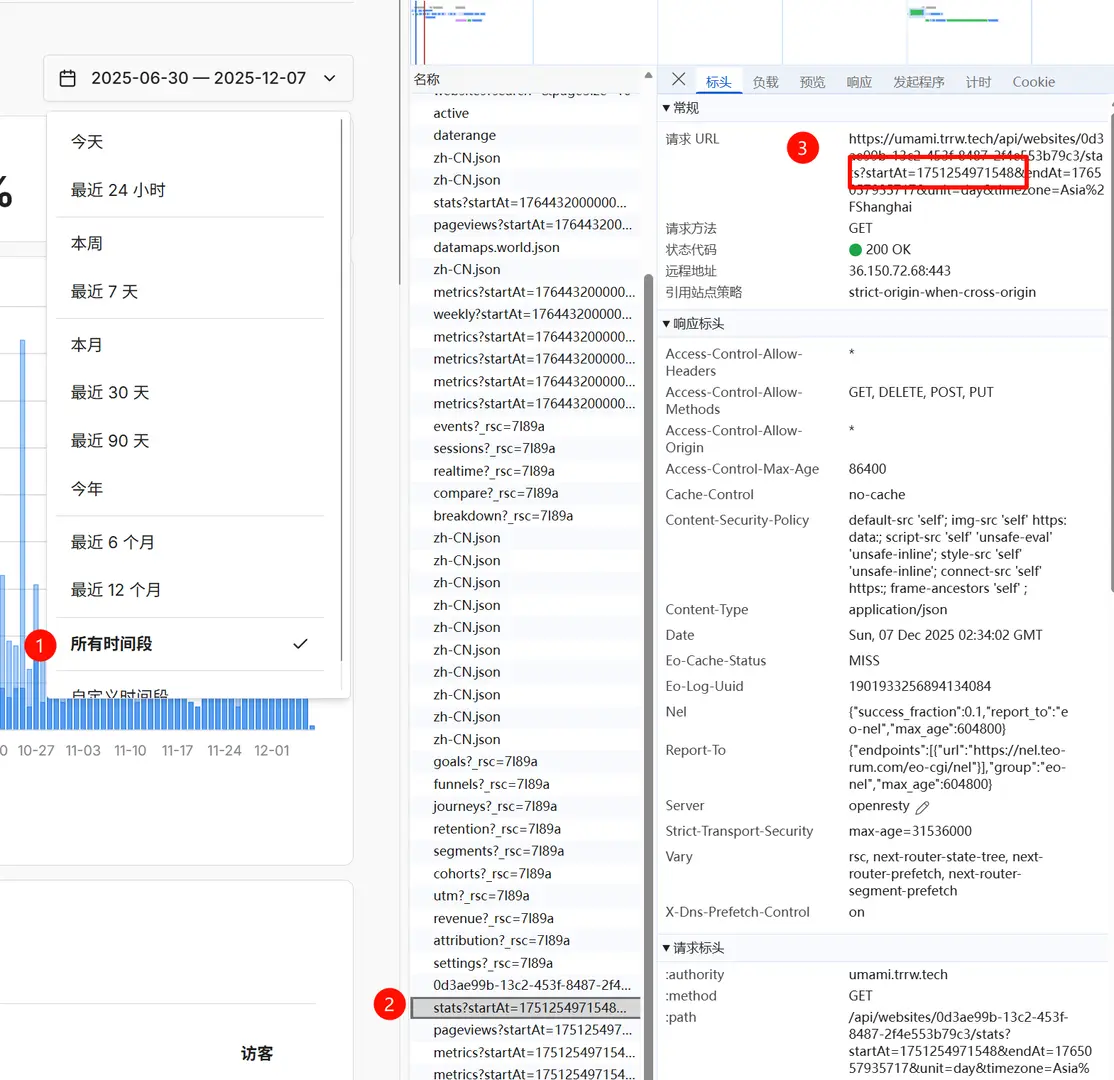
:startAt 可以在后台把时间调成 所有时间段 后找到这个stats请求来获得
最终效果

文章浏览量
文档:GET /api/websites/:websiteId/metrics/expanded
layouts\partials\article\components\details.html
 1
 2
 3
 4
 5
 6
 7
 8
 9
10
11
12
13
14
15
16
17
18
19
20
21
22
23
24
25
26
27
28
29
30
31
32
33
34
35
36
37
38
39
40
41
42
43
44
45
46
47
48
49
50
51
52
53
54
55
56
57
58
59
60
61
62
63
64
65
66
67
68
69
70
71
| <div class="article-details">
{{ if .Params.categories }}
<header class="article-category">
{{ range (.GetTerms "categories") }}
<a href="{{ .RelPermalink }}" {{ with .Params.style }}style="background-color: {{ .background }}; color: {{ .color }};"{{ end }}>
{{ .LinkTitle }}
</a>
{{ end }}
</header>
{{ end }}
<div class="article-title-wrapper">
<h2 class="article-title">
<a href="{{ .RelPermalink }}">
{{- .Title -}}
</a>
</h2>
{{ with .Params.description }}
<h3 class="article-subtitle">
{{ . }}
</h3>
{{ end }}
</div>
{{ $showReadingTime := .Params.readingTime | default (.Site.Params.article.readingTime) }}
{{ $showDate := not .Date.IsZero }}
{{ $showFooter := or $showDate $showReadingTime }}
{{ if $showFooter }}
<footer class="article-time">
{{ if $showDate }}
<div>
{{ partial "helper/icon" "date" }}
<time class="article-time--published" datetime='{{ .Date.Format "2006-01-02T15:04:05Z07:00" }}'>
{{- .Date | time.Format (or .Site.Params.dateFormat.published "Jan 02, 2006") -}}
</time>
</div>
{{ end }}
{{ if $showReadingTime }}
<div>
{{ partial "helper/icon" "clock" }}
<time class="article-time--reading">
{{ T "article.readingTime" .ReadingTime }}
</time>
</div>
{{ end }}
<!-- 这里是新增的,其余都是主题原本的功能 -->
<!-- 浏览量 -->
<div>
{{ partial "helper/icon" "read" }}
<time class="article-analysic" data-path="{{ .RelPermalink }}">
0 阅读
</time>
</div>
<!-- ⬆️⬆️⬆️ -->
</footer>
{{ end }}
{{ if .IsTranslated }}
<footer class="article-translations">
{{ partial "helper/icon" "language" }}
<div>
{{ range .Translations }}
<a href="{{ .Permalink }}" class="link">{{ .Language.LanguageName }}</a>
{{ end }}
</div>
</footer>
{{ end }}
</div>
|
这里 {{ partial "helper/icon" "read" }} 是对应的 assets/icons 下的svg,这里就是 assets/icons/read.svg
这里贴一下svg代码,省的找了
1
2
3
4
5
6
7
| <svg xmlns="http://www.w3.org/2000/svg" width="24" height="24" viewBox="0 0 24 24" fill="none"
stroke="currentColor" stroke-width="2" stroke-linecap="round" stroke-linejoin="round"
class="icon icon-tabler icons-tabler-outline icon-tabler-eye">
<path stroke="none" d="M0 0h24v24H0z" fill="none" />
<path d="M2 12s3 -7 10 -7s10 7 10 7s-3 7 -10 7s-10 -7 -10 -7" />
<circle cx="12" cy="12" r="2" />
</svg>
|
layouts\partials\footer\custom.html
 1
 2
 3
 4
 5
 6
 7
 8
 9
10
11
12
13
14
15
16
17
18
19
20
21
22
23
24
25
26
| <!-- 文章浏览量 -->
<script>
(async () => {
const els = document.querySelectorAll('.article-analysic')
if (!els.length) return
const endOfDay = new Date()
endOfDay.setHours(23, 59, 59, 999)
const endAt = endOfDay.getTime()
const headers = {
'authorization': ':authorization'
}
for (const el of els) {
const search = el.dataset.path || '/'
let pageviews = 0
try {
const res = await fetch(`https://umami.trrw.tech/api/websites/:websiteId/metrics/expanded?startAt=:startAt&endAt=${endAt}&unit=day&timezone=Asia%2FShanghai&search=${search}&type=path`, { headers: headers })
const data = await res.json()
if (Array.isArray(data) && data.length > 0)
pageviews = data[0].pageviews || 0
} finally {
el.textContent = `${pageviews} 阅读`
}
}
})()
</script>
|
最终效果

附录
参考文献
- Umami API Reference
文章封面
文章封面